
このページのゴール
- 自分のメモから、問いと答えを一組作る。
- 余白に登録して、一度思い出してみる。
- 次に復習するときの入口が分かる。
STEP 01
残したいことを、一つだけ選ぶ。
本を閉じる前に、「これは次にも使いたい」と思った箇所を一つ選びます。章全体の要約から始める必要はありません。
- 人に説明できるようになりたいこと。
- 自分の仕事や暮らしで使いたいこと。
- これまでの考え方と違って、気になったこと。
選んだ内容を、自分の言葉で短くメモします。あとで元の内容を確かめられるよう、手元のメモにはページ番号なども残しておくと便利です。
STEP 02
メモを、自分への問いに変える。
本を読んで、残しておきたいことをメモする。そのメモを、余白で「問い」と「答え」にしてみましょう。
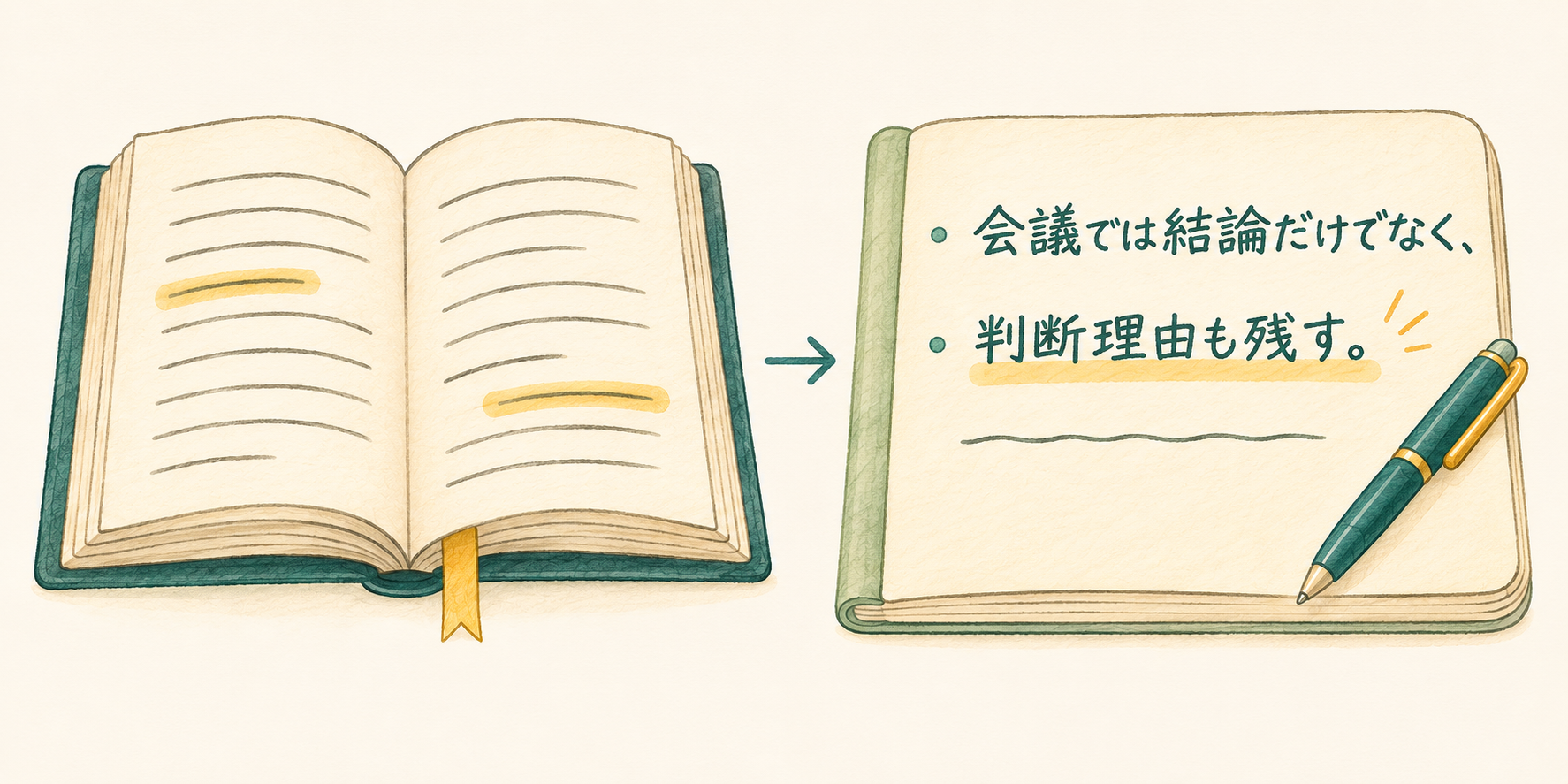
「会議では結論だけでなく、判断理由も残す。」
このメモを、余白の「質問」と「解答」へ。
メモから、問いと答えを作る。
「何を残す?」を質問に。
「結論と、その判断理由。」を解答に。
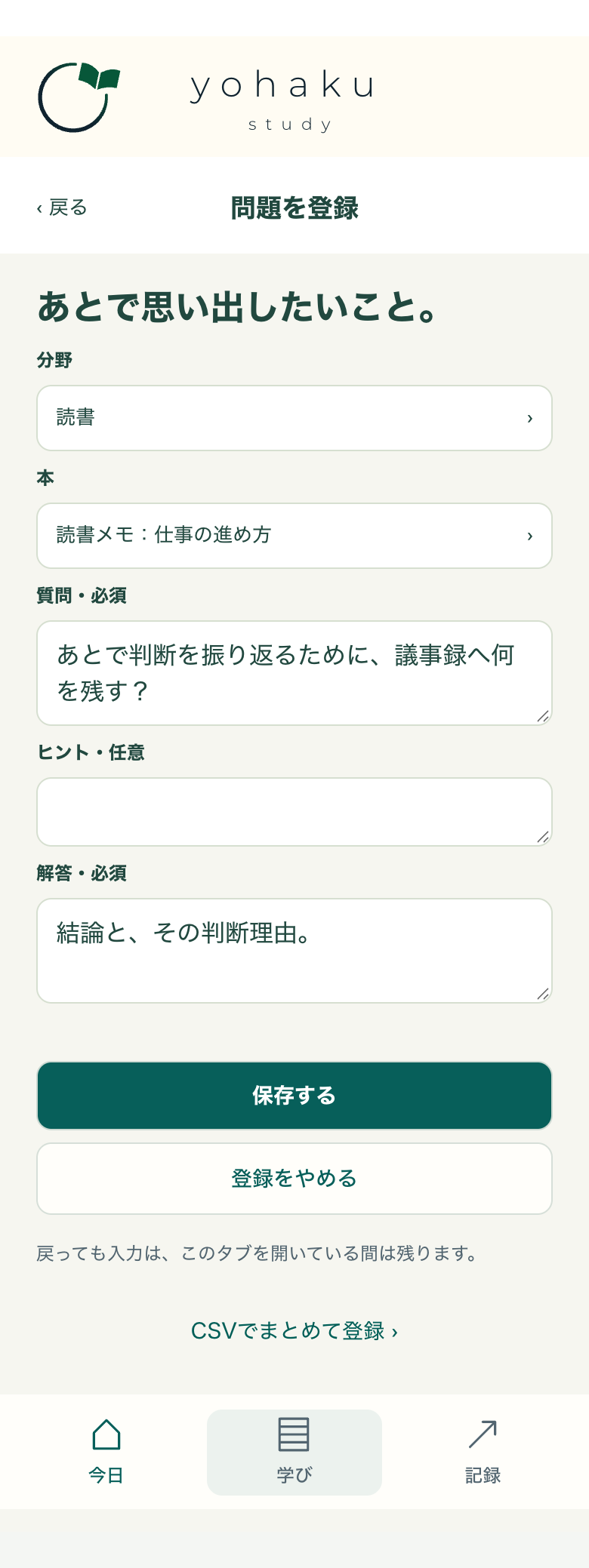
画像を押すと拡大できます。
自分の問いとして、復習できる。
「保存する」で登録。問いを開いて考え、
答えを表示すると、登録した要点が見られます。
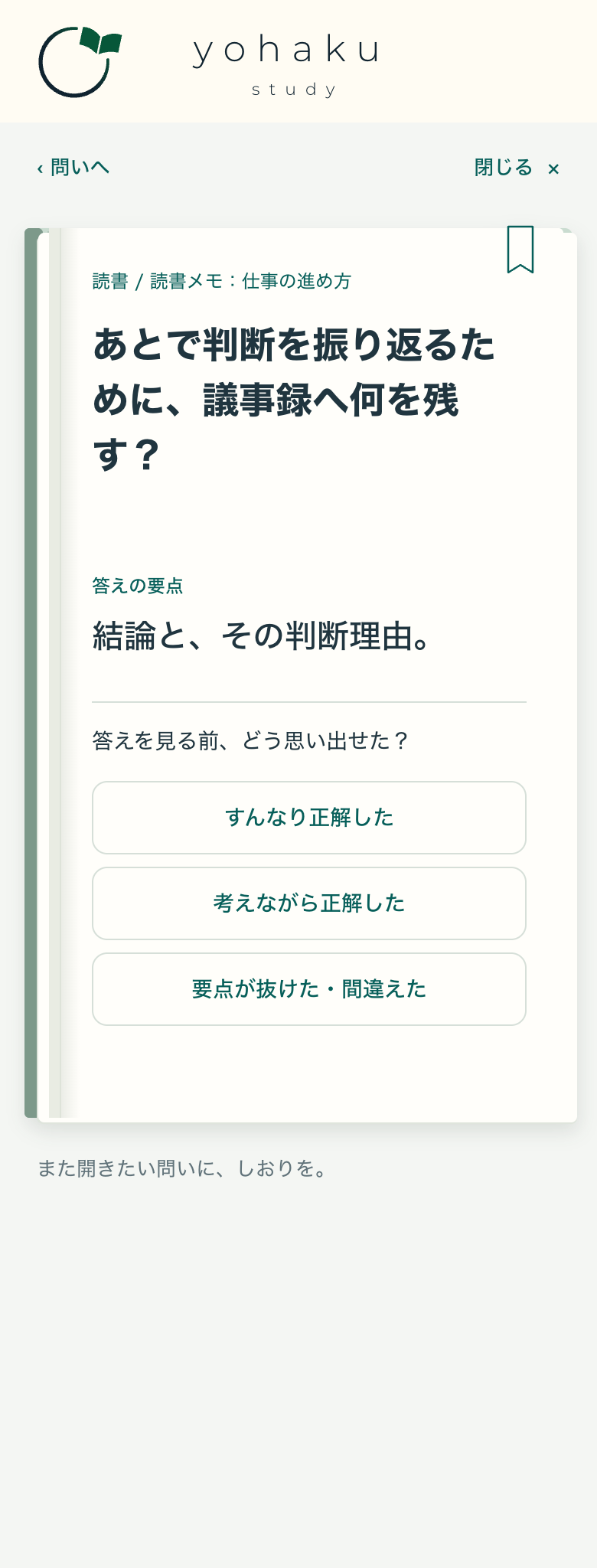
画像を押すと拡大できます。
「保存する」を押した直後の画面を見る
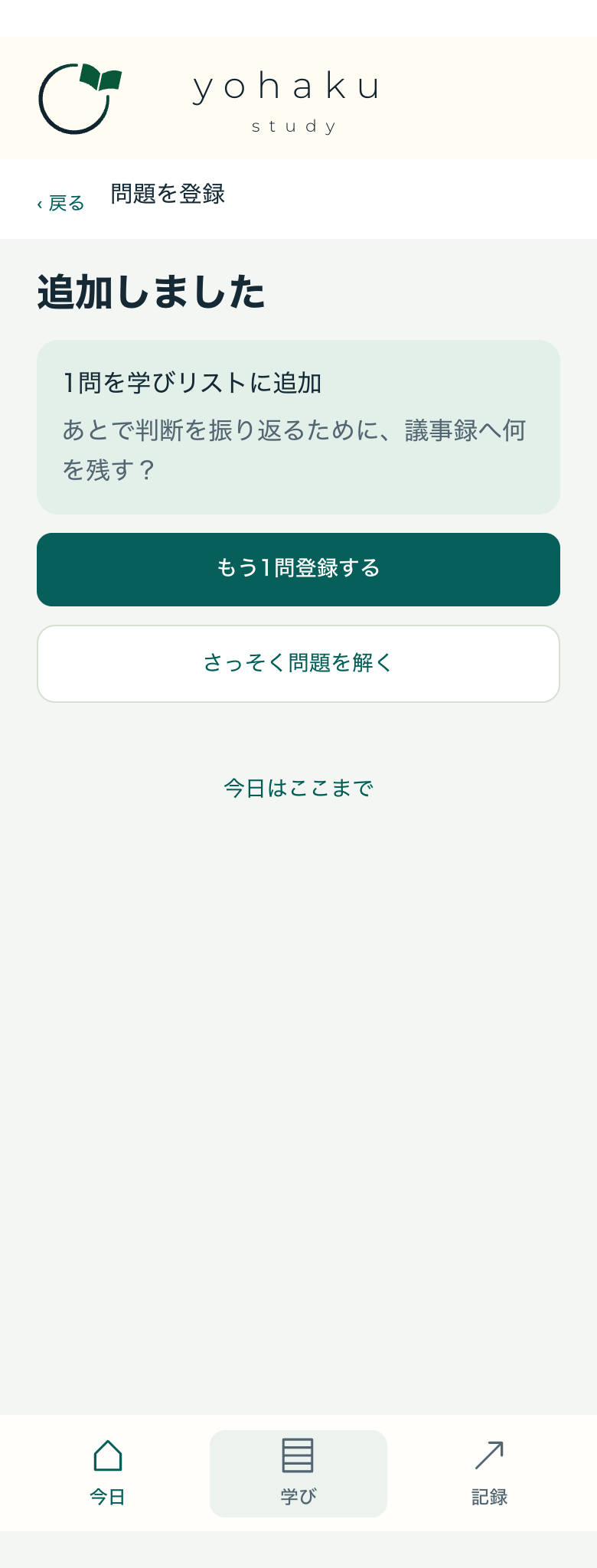
「さっそく問題を解く」から、今登録した問いへ進めます。
画面は余白 studyのWeb実装を操作して撮影しています。説明用の1問を登録した画面で、iPhone実機の撮影ではありません。
このページの例は、問いの作り方を説明するための独自例です。特定の本からの引用ではありません。
一つの問いで、一つのことを確かめる。
「会議について説明する」では範囲が広すぎます。「判断を振り返るために何を残す?」まで絞ると、思い出せたかを自分で確かめやすくなります。
答えは、照合できる短さに。
本文を丸ごと写す代わりに、欠かせない要点を書きます。問いの中に答えを書いてしまわないことも、小さなコツです。
ほかの問いの例を見る
問い:会議の準備で、まず決めておくことは?
答え:会議で何を決めたいか。
問い:振り返りを次の行動につなげるために、最後に何を書く?
答え:次に試すことを一つ。
STEP 03
いったん、答えを隠してみる。
先ほどの例で試してみましょう。答えを開く前に、自分ならどう説明するかを頭の中で考えてみてください。
あとで判断を振り返るために、
議事録へ何を残す?
答えを開いて確かめる
結論と、その判断理由。
言葉が完全に同じでなくても、要点が入っているかを見比べます。
思い出せなかったら、答えを読んで確かめれば大丈夫。「判断理由が抜けていた」のように、次に確かめたいことが見つかれば一歩前進です。
STEP 04
自分の1問を、余白に登録する。
まずはアプリで1問ずつ登録する方法で始めましょう。CSVファイルを用意しなくても使えます。
- 余白 studyで「問題を登録する」を開く。
自分で問いと答えを入力する登録画面へ進みます。
- 問いと答えを入力する。
先ほど作った一組を入力します。本の名前には読んだ本のタイトルなど、自分が見つけやすい名前を。ヒントは必要なときだけ付けます。
- 内容を確認して、登録する。
問いに答えが含まれていないか、答えに必要な要点が入っているかを確かめます。
- 登録した問いを開き、思い出す。
答えを見る前に考え、答えと照合して自己評価します。アプリが自動採点するわけではありません。
読書メモ:仕事の進め方
「決まったこと」と、もう一つ。
余白 studyはiPhone・iPad向けです。まだアプリがない方は、App Storeで対応環境を確認できます。
App Storeで余白 studyを見る入力の前に、例で試したい方へ。
このページの独自例3問を、余白に取り込めるCSVにまとめました。登録の流れを確かめたいときに使えます。
例の3問をダウンロードCSV形式・3問。「読書ガイドの例」という本で登録されます。
CSVを取り込む手順
- ダウンロードしたCSVを、端末の「ファイル」などへ保存します。
- 余白のCSV登録画面で、保存したファイルを選びます。
- 取り込む行と、問い・答えなどの列の対応を確認します。
- 追加内容を確認し、3問を登録します。
同じ例を何度も取り込む必要はありません。初回は追加内容を確認してから登録してください。
STEP 05
次の余白で、また思い出す。
登録できたら、その日は1問で終えても大丈夫です。次にアプリを開いたら、「今日」に出る問いを入口に復習してみましょう。
復習の予定は自己評価などによって変わります。翌日に必ず同じ問いが出るわけではありません。今すぐ特定の問いを見直したいときは、本の中の問い一覧から開けます。
増やすときも、一つずつ。
「使ってみたいこと」「説明に迷ったこと」が見つかったら追加します。一冊10問は目安。3問でも、1問でも、自分が振り返りたいことから始められます。
まとめて作りたくなったら。
空のCSVテンプレートには「分野・本・問い・ヒント・答え」の5列があります。表計算ソフトなどで入力し、CSV形式で保存して取り込めます。
空のCSVテンプレートをダウンロード見出しだけのファイルです。問いと答えを入力してから使います。
QUESTIONS
作り始めに、迷ったら。
どこを問いにすればよいか選べません。
「明日、一つだけ使うなら何か」と考えてみてください。印を付けた箇所が多いなら、その中から一つだけ選びます。全部を問題にする必要はありません。
答えが長くなってしまいます。
一度にいくつも聞いていないか確認します。「理由は何か」と「どう実行するか」は別の問いにできます。答えは、照合したい要点から書いてみましょう。
うまく思い出せません。問いが悪いのでしょうか。
すぐに思い出せないこともあります。まず答えを確かめ、問いが曖昧だった場合は直します。一度の結果だけで、覚えられない・効果がないと決める必要はありません。
必ず10問作る必要がありますか。
ありません。「一冊10問」は増やすときの目安です。まず1問を登録し、思い出して確かめるところまで試してください。
CSVやパソコンがなくても始められますか。
はい。iPhone・iPadのアプリで問いと答えを1問ずつ入力できます。CSVは複数の問いをまとめて登録したいときの選択肢です。
本の内容を確かめながら、自分の学びとして問いにしてみてください。ここで配布する例は、作り方を試すためのものです。
← 活用ガイドのトップへ戻る